
eSIM support
iPhone and Android setup guides plus connection troubleshooting.
Installing an eSIM by QR code usually takes seconds; then turn on data roaming and make sure data is going through this SIM.
eSIM 是一种数字 SIM 卡,不必使用实体 SIM 卡,就可以使用全球数据卡移动网络。购买后,下载 eSIM 的二维码会发到你订单填写的邮箱;每张 eSIM 只对应一个手机终端,最多能下载 10 次。扫描前请先确认设备已连上网络(WiFi 或移动数据)。
适用机型
以下机型已在官网 eSIM 服务页与资料库机型清单中列出
iPhone(海外版)XR、XS、XS Max、11、11 Pro、11 Pro Max、SE(2020)、12、12 Pro、12 Pro Max、12 mini、13、13 Pro、13 Pro Max、13 mini
iPhone(港澳版)SE(2020)、XS、12 mini、13 mini
SamsungGalaxy S21+ 5G、Galaxy S21 Ultra 5G、Note 20 FE、Note 20 FE 5G、Note 20 Ultra、Note 20 Ultra 5G、Note 20+、Fold LTE、Galaxy Fold、Z Flip、Z Fold2 5G、Galaxy S20 / S20+ / S20 Ultra(单卡 Nano-SIM 和/或 eSIM 机型)
GooglePixel 5、Pixel 4a、Pixel 4、Pixel 3 与 3XL(有限支持)
华为 / OPPO / 摩托罗拉Huawei P40 与 P40 Pro、Oppo Find X3 Pro、Motorola Razr(第一代与第二代)
平板与笔记本iPad、Surface、ThinkPad、Galaxy Book、Latitude 等机型在资料库机型清单中单独列出,是否支持以设备本体为准。
无法使用 eSIM 时部分地区销售的 iPhone 版本不支持 eSIM。设备不支持 eSIM 也没关系 —— 同一个套餐可以改选实体卡,价格与内容完全一样。
iOS 安装步骤
iPhone 在设置里扫码安装,通常几十秒完成
- 打开「设置」,选择「蜂窝数据」先确认手机已连上 WiFi 或移动数据。
- 点击「添加蜂窝号码」进入添加号码的入口。
- 出现扫描框后扫描二维码二维码在下单邮箱收到的邮件里。
- 下载完成后再做一些基本设定基本设定做完就可以开始使用。
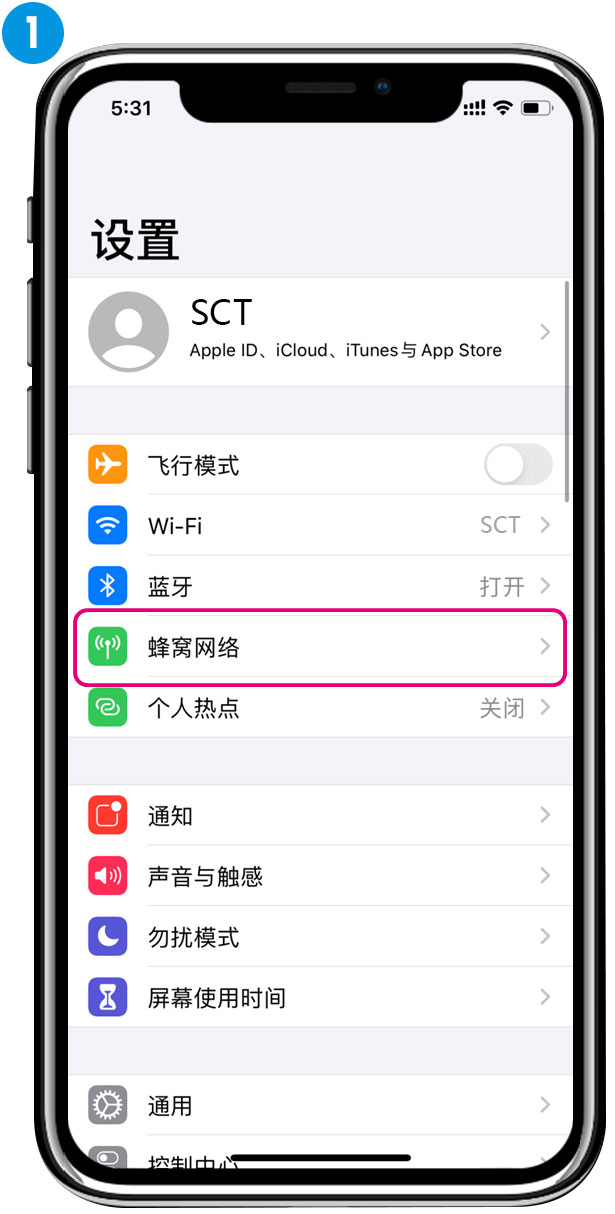 01
设置 → 蜂窝数据先连上网络再开始
01
设置 → 蜂窝数据先连上网络再开始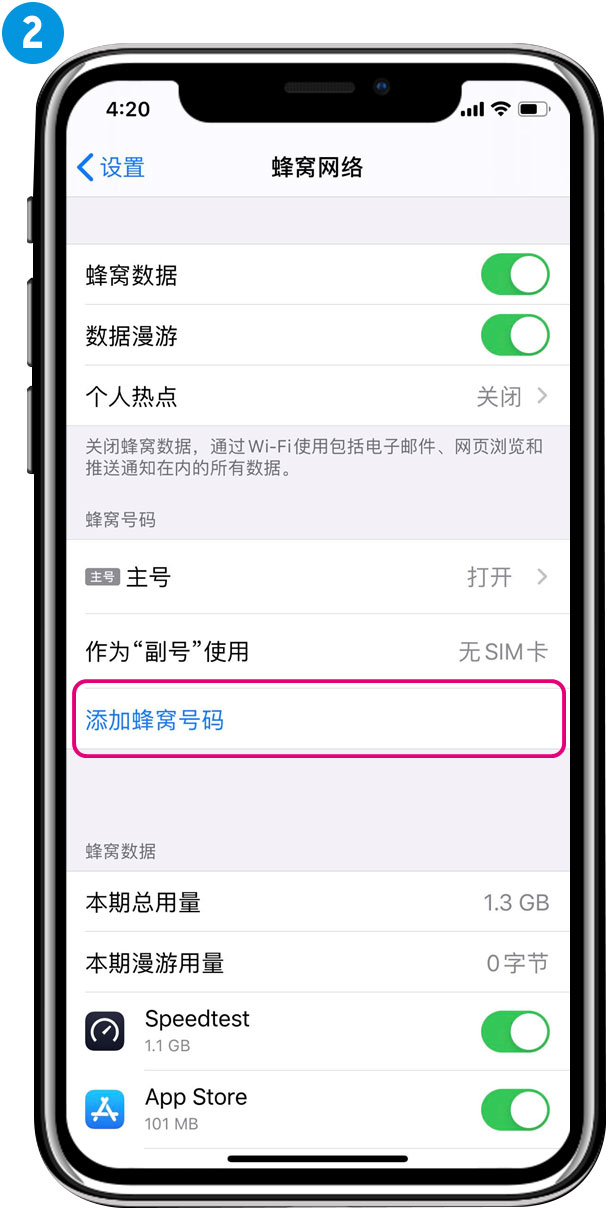 02
添加蜂窝号码进入添加号码的入口
02
添加蜂窝号码进入添加号码的入口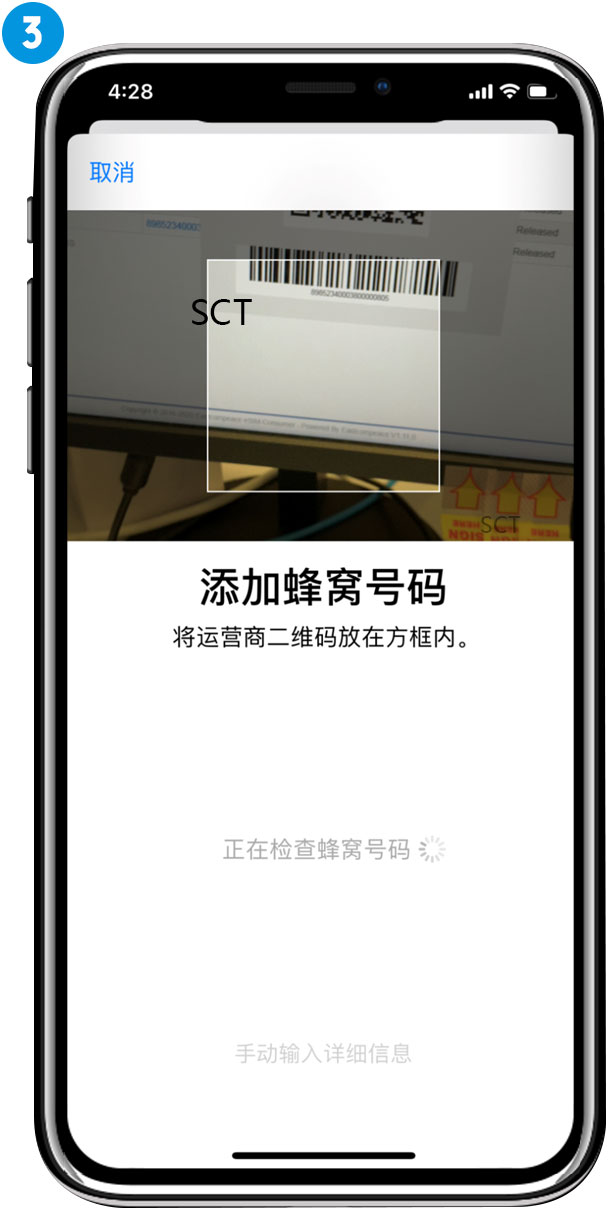 03
扫描二维码二维码来自下单邮箱
03
扫描二维码二维码来自下单邮箱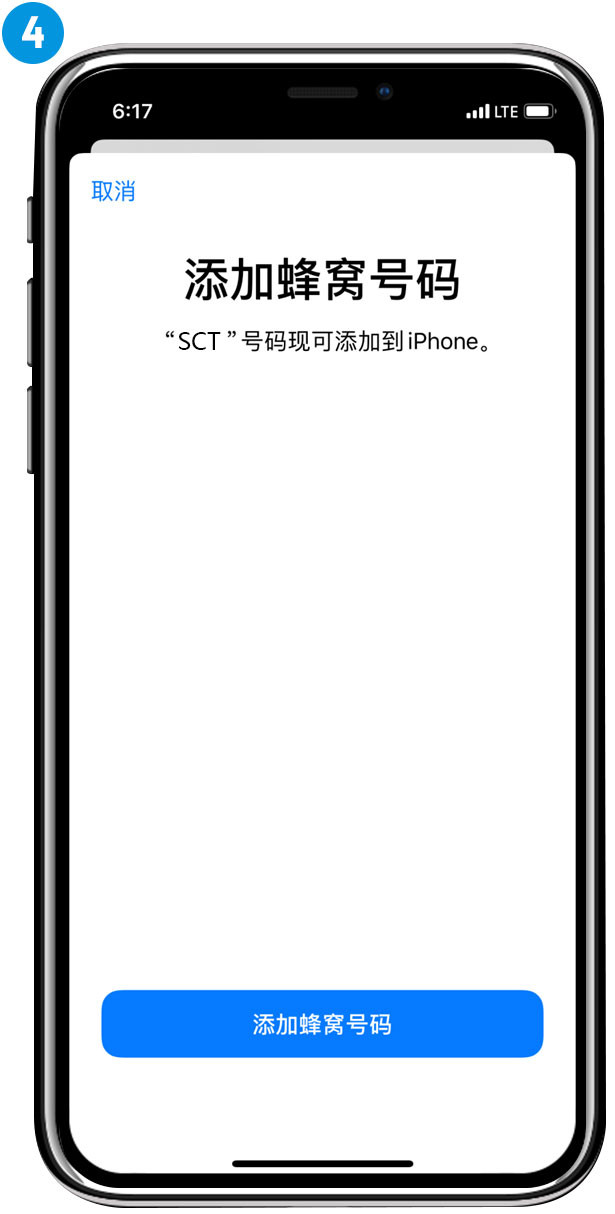 04
完成基本设定设定完成即可使用
04
完成基本设定设定完成即可使用Android 安装步骤
Android 走「网络和互联网 → 移动网络」这一条路
- 在「设置」页面选择「网络和互联网」部分机型显示为「连接」或「更多网络」。
- 选择「移动网络」进入移动网络设置。
- 选择「要改为下载 SIM 卡吗?」不同机型文案可能不同,看到下载 SIM 卡的选项即可。
- 出现扫描画面后扫描二维码因手机及系统版本不同,显示名称及步骤会略有不同。
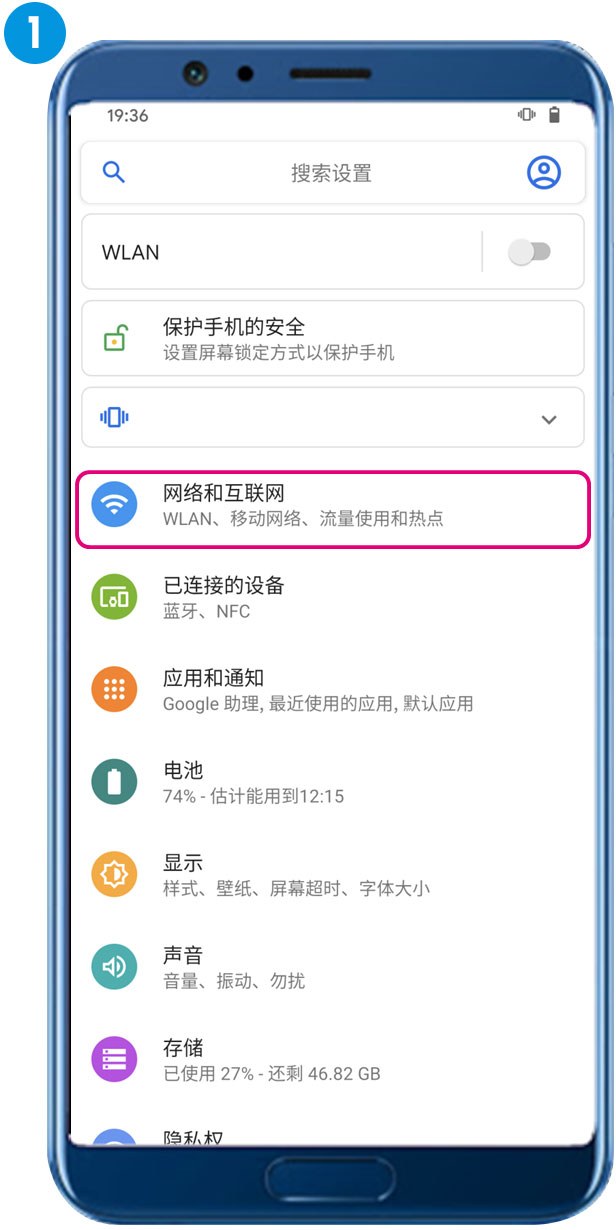 01
设置 → 网络和互联网不同机型文案略有不同
01
设置 → 网络和互联网不同机型文案略有不同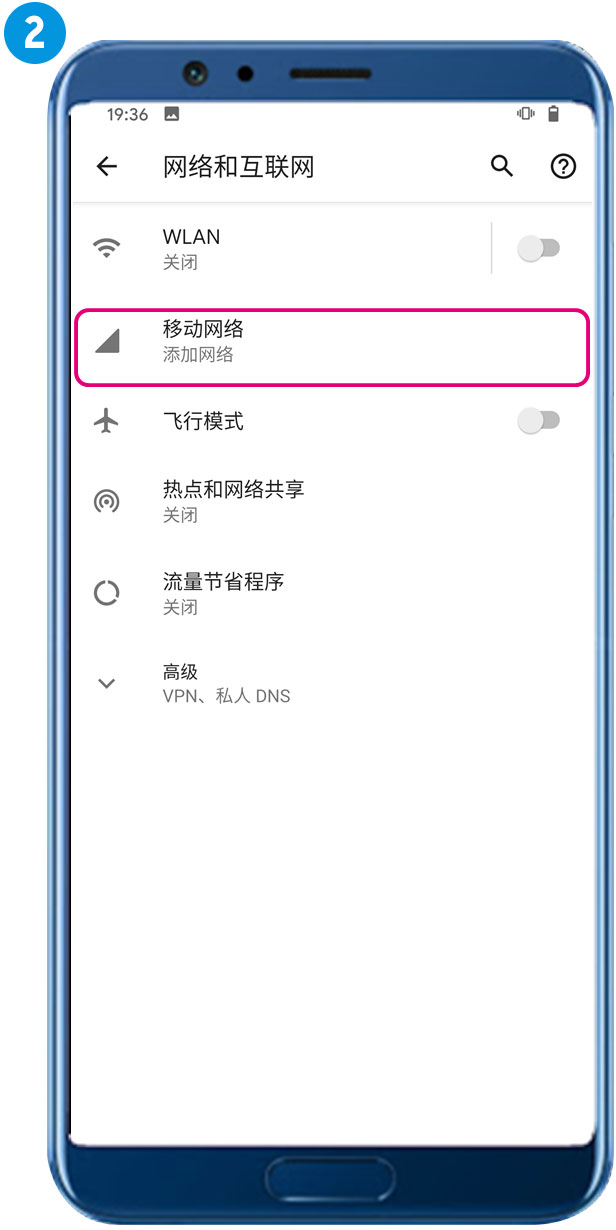 02
移动网络进入移动网络设置
02
移动网络进入移动网络设置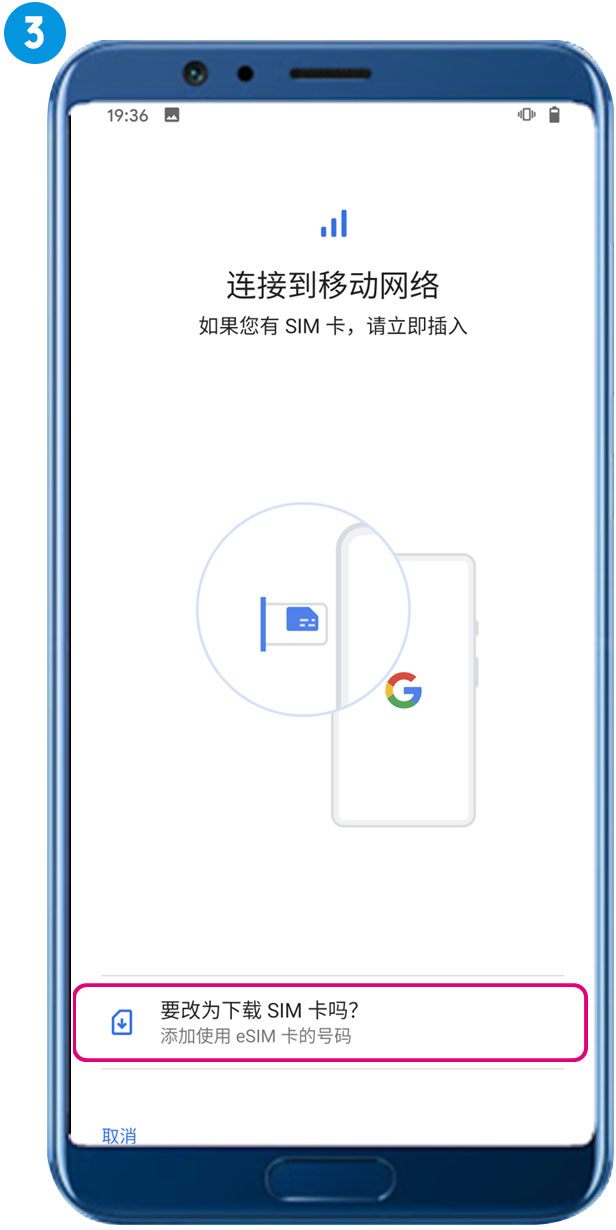 03
要改为下载 SIM 卡吗?看到下载 SIM 卡的选项即可
03
要改为下载 SIM 卡吗?看到下载 SIM 卡的选项即可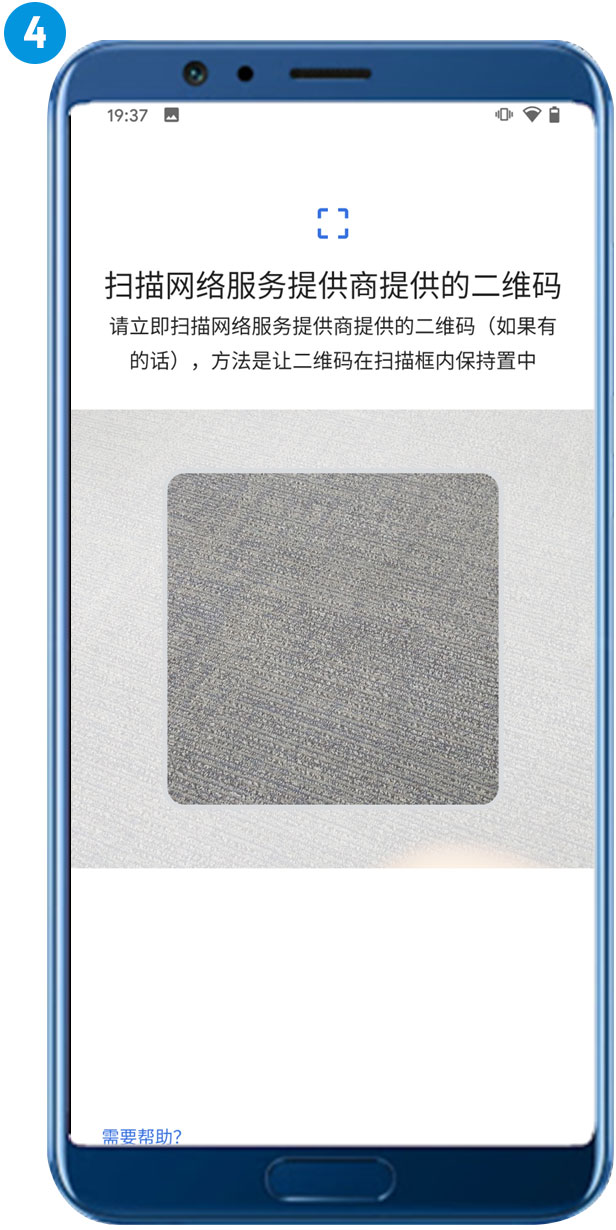 04
扫描二维码扫描后按提示完成安装
04
扫描二维码扫描后按提示完成安装也可以手动输入激活码:iPhone 走「设置 → 蜂窝网络 → 添加 eSIM → 手动输入详细信息」,填入 SM-DP+ 地址与激活码后点下一步;Samsung 走「设置 → 网络和互联网 → SIM 卡管理器 → 添加移动套餐」,扫码或输入激活码;Pixel 走「设置 → 网络和互联网 → 移动网络 → 添加 → 更多 → 手动输入」,填入激活码。
装好之后要做的几件事
开启数据漫游、关闭定位服务、确认数据走在这张卡上
开启数据漫游装好 eSIM 或插好实体卡后,请在「蜂窝网络/移动网络」里开启数据漫游。
关闭定位服务装好后把定位服务关掉,避免设备按当前位置重新挑网。
确认号码已打开蜂窝网络 → 蜂窝号码 → 启用此号码。
确认数据走这张卡把这张 eSIM 或实体卡设为移动数据使用号码;双卡手机请确认数据功能在插了卡的卡槽上。
查看 ICCID蜂窝号码已打开时,可以到「通用 → 关于本机 → eSIM」查看 ICCID。
热点分享不同手机终端版本下,eSIM 可能出现无法分享热点的情况,排查方法见下面的常见问题。
连不上时的排查
先按顺序试一遍,多数情况能自己解决
购买 eSIM 后怎样下载使用?
系统会在你购买后把下载 eSIM 的二维码发到你订单的邮箱地址里。
如果收不到下载二维码的邮件怎么办?
请发邮件到 cs@sim2ai.com 与客服联系重发二维码。
我可以在不同的装置下载 eSIM profile 吗?
不可以,一个 eSIM profile 只支持下载到一个装置内使用。
为何在设备上扫描 eSIM 二维码后未能「加入蜂窝网络计划」?
请确保你的设备连接上 WiFi 后再试。
怎么把数据切换到 eSIM?
请检查蜂窝号码是否已打开,选择「蜂窝网络 – 蜂窝号码 – 启用此号码」。如仍有问题,请联系客服。
怎么查看 ICCID?
如蜂窝号码已打开,可以到「通用 – 关于本机 – ESIM」查看 ICCID。
已成功启动 eSIM 服务,但设备未能连接网络,应该怎样做?
请关机并重新启动设备,并更新系统版本后再试。仍未恢复请联系客服 cs@sim2ai.com。
显示无服务、无法选网、无法上网、上网速度慢这几类的分步排查,帮助中心「连接排查」一组有完整问答:去帮助中心。
实体卡插卡说明
设备不支持 eSIM,就按这一节插卡使用
- 确认卡型实体卡为三合一卡(标准卡、Micro 卡、Nano 卡),按手机卡槽规格取下对应尺寸。
- 关机后插卡关机插卡即用,不需要额外设置。
- 等待自动选网到达数据使用的目的地后插卡等待数分钟,手机会自动选择网络;正常状况下无需手动设置。
- 长时间未登上网建议手动选网;先确认套餐覆盖是否包含所在地,再检查数据漫游是否已开启。
- 谨慎取卡从卡板上掰下 SIM 卡时用力过猛或不当,可能损坏卡片。
- 提示无 SIM 卡时先重新插卡后重启手机,再换机测试确认问题是否仍存在;仍无法识别请联系客服。